
How-to
Экспортируйте PDF из Writer. Затем откройте на втором устройстве.
Печать в PDF и Export не всегда одно и то же. Шрифты с вашего ПК могут исчезнуть на телефоне рецензента. Этот сайт — независимый справочник и не связан с Kingsoft Office Software Corporation Limited.
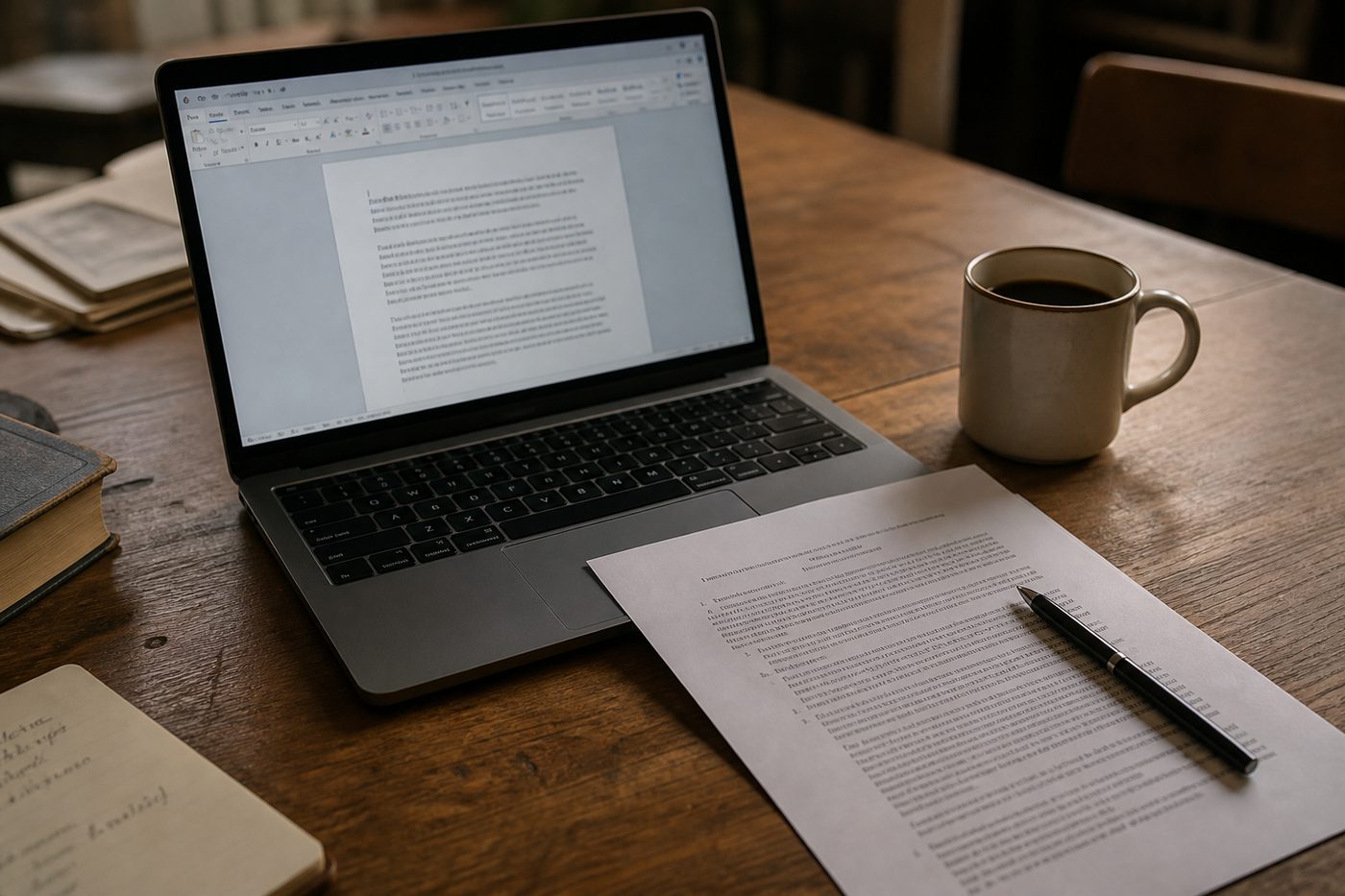
Прежде чем начать
Сначала правьте в DOCX. PDF — снимок, а не рабочий файл. Печать в PDF и Export не всегда одно и то же.
Шрифты с вашего ПК могут исчезнуть на телефоне рецензента. Откройте результат на втором устройстве, прежде чем слать договор.
Steps
- Проверьте в Print Layout Исправьте висячие строки, вылезающие таблицы и рисунки на поле.
- Используйте Export или Save As PDF Предпочитайте экспорт PDF пакета случайному драйверу принтера, когда нужны закладки и гиперссылки.
- Следите за встраиванием шрифтов Если диалог предлагает встроить шрифты, сделайте это для необычных гарнитур. Linux и телефоны подменяют агрессивно.
- Откройте PDF в WPS и в другом просмотрщике Проверьте число страниц и заголовок с эффектным шрифтом.
- Оставьте DOCX Он понадобится, когда в 17:00 попросят поменять формулировку.
Если всё ещё не выходит
See compatibility и Шрифты Linux.