




名前のある経路から入れる
wps.com/download、または下の Store、Play、App Store の ID を使う。セットアップボタンが最初から付いた検索広告は飛ばす。
独立ハンドブック · 2026
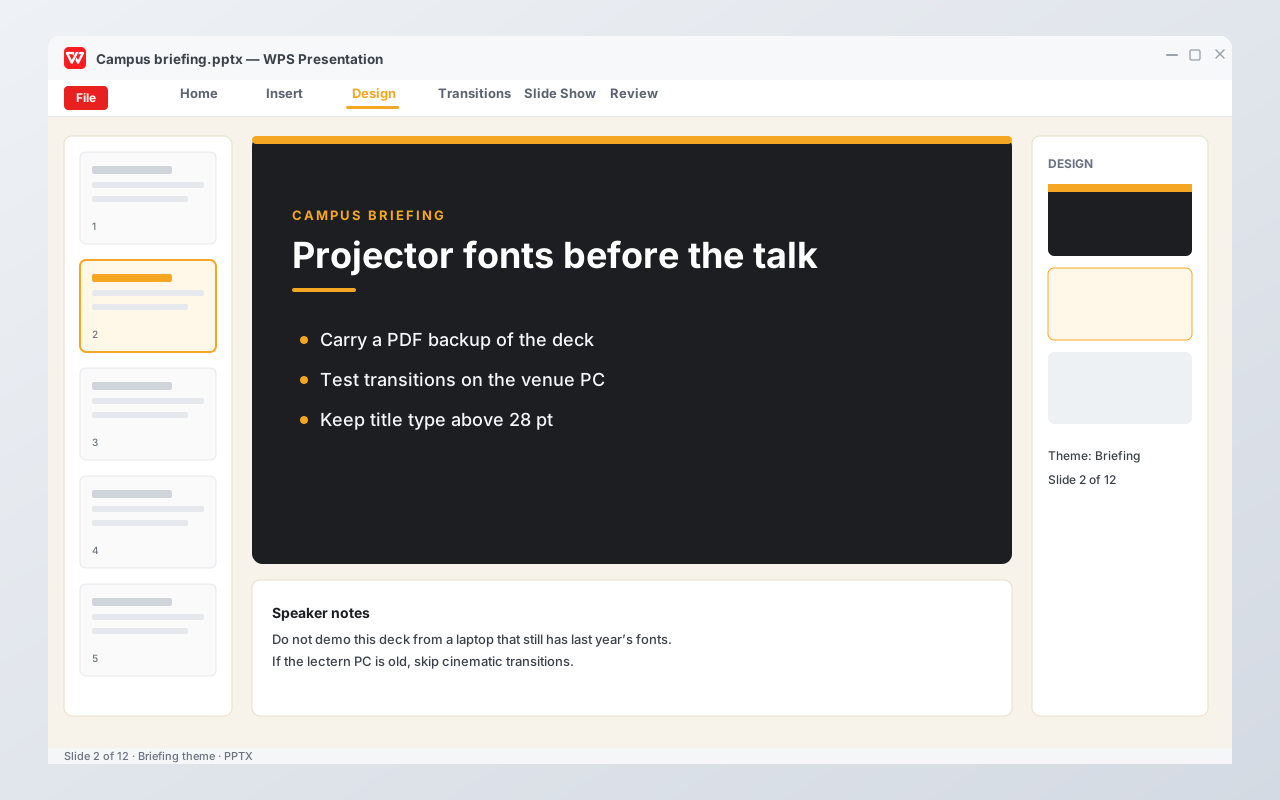
Writer、表計算、プレゼン、PDF はひとつの Kingsoft インストーラーに入っています。このハンドブックは公式ストア掲載を照合し、インストール後の4アプリの見た目を示し、無料のまま残るものを記録します。
本サイトは独立ハンドブックであり、Kingsoft Office Software Corporation Limited とは無関係です。
ひとつのインストーラーに入るデスクトップアプリ
Windows から Web までのプラットフォーム
非公式セットアップファイルはここに置きません
独立したメモであり、ベンダーサイトではない
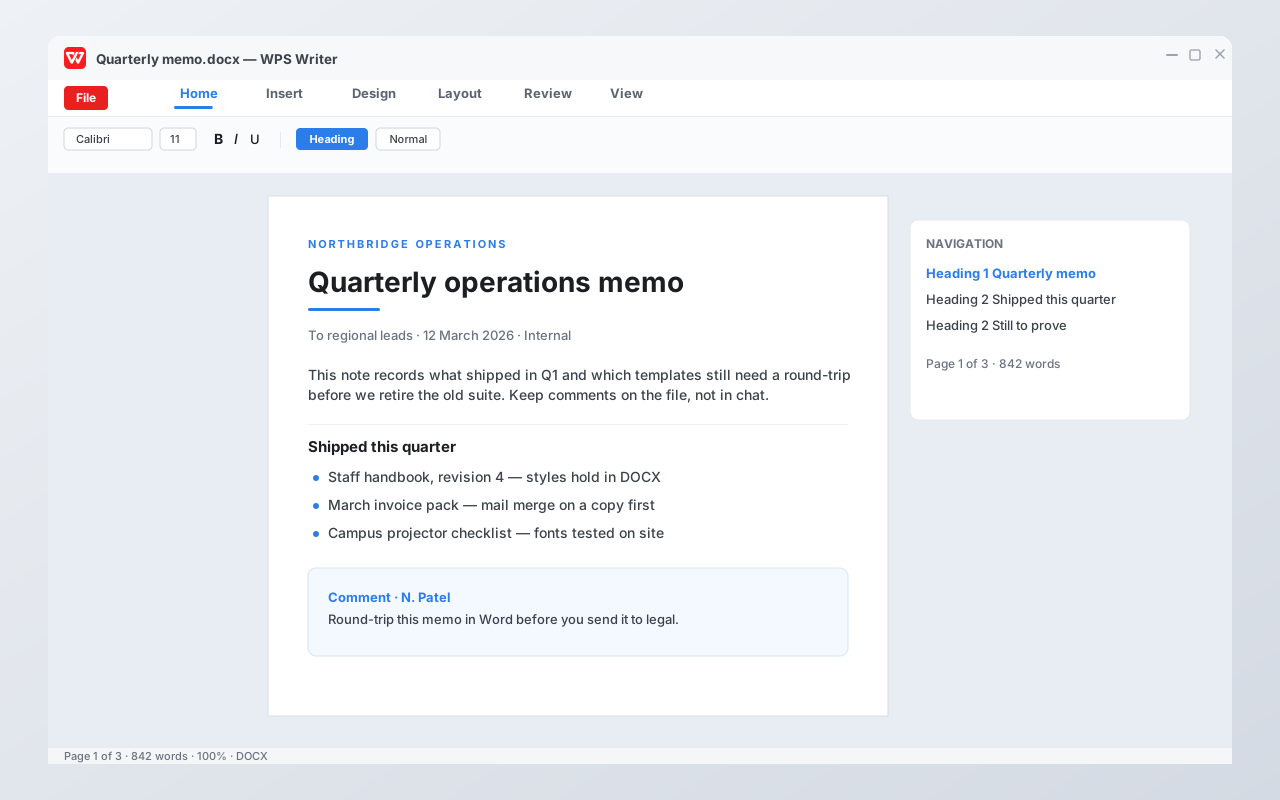
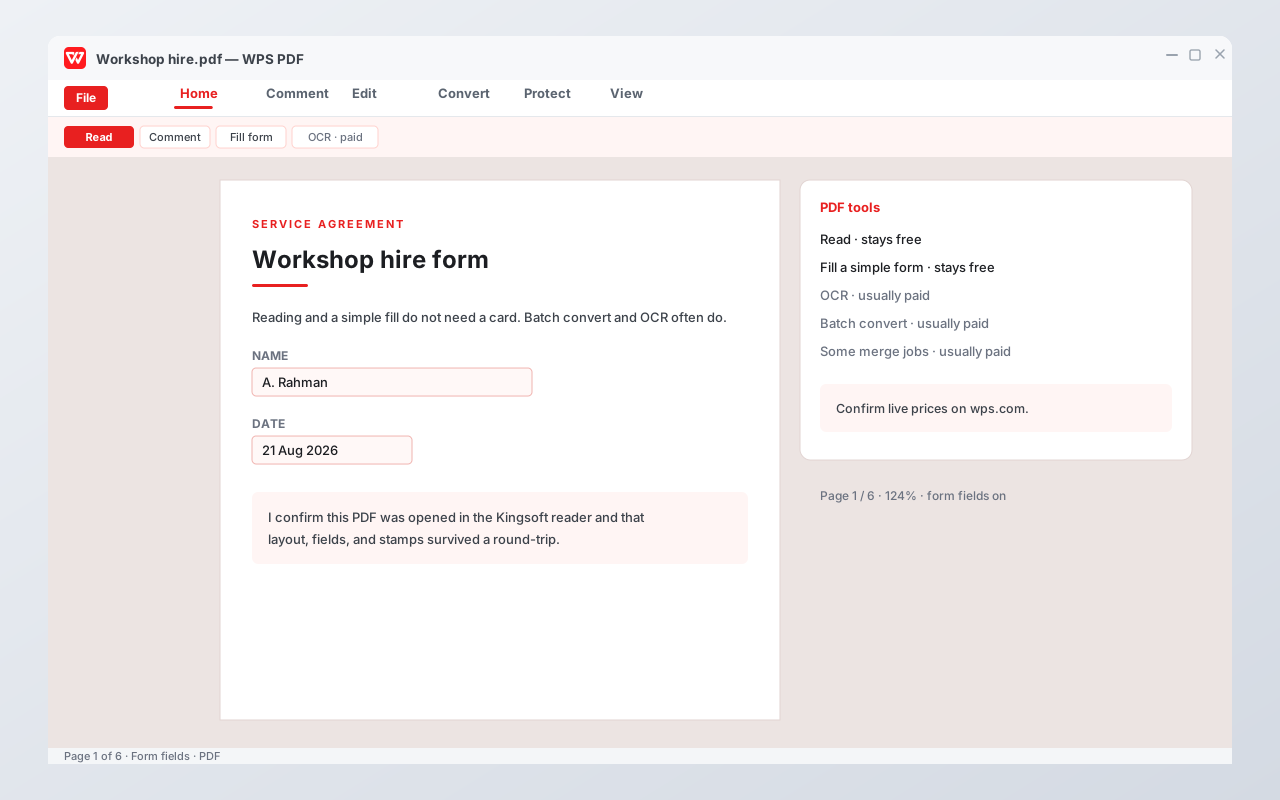
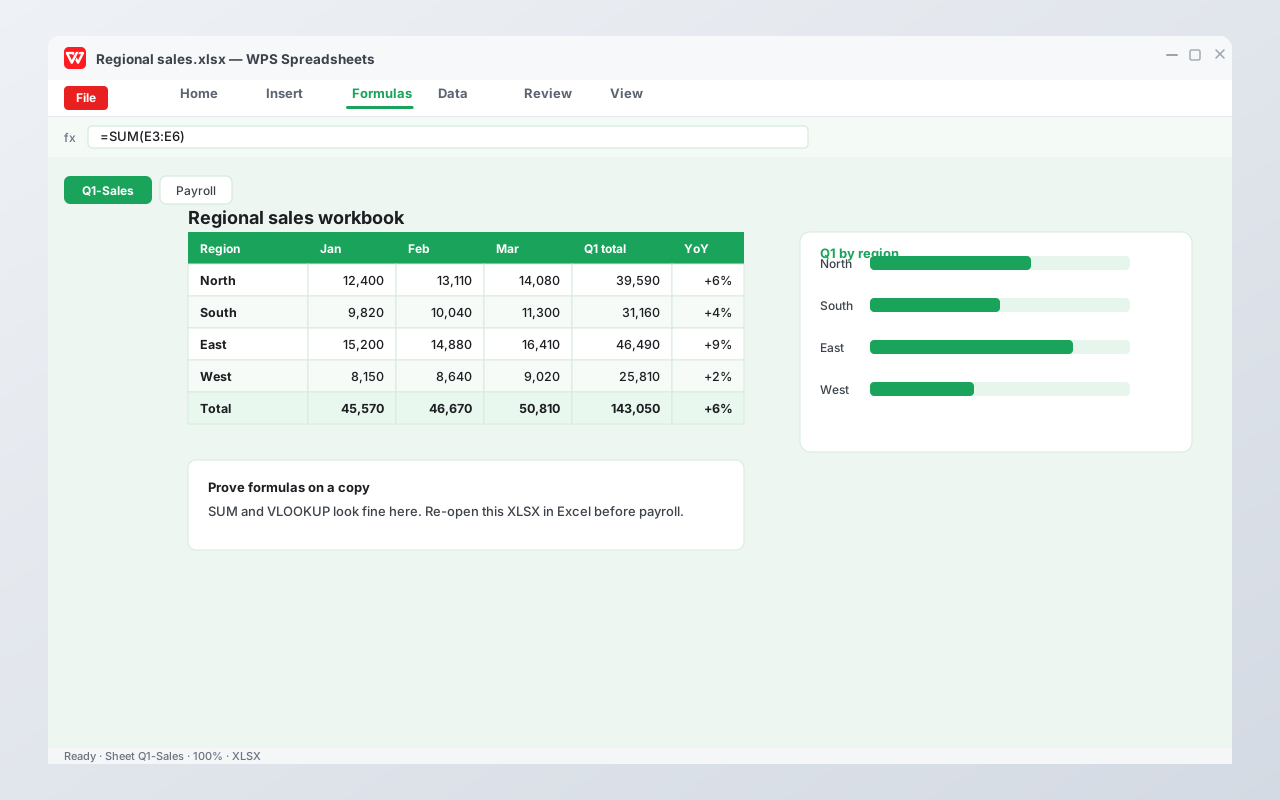
デスクトップ WPS はひとつの Kingsoft パッケージから Writer、表計算、プレゼン、PDF ツールを開きます。下の絵はそのスイートの画面イラストであり、ベンダーの実スクリーンショットではありません。
WPS は Kingsoft Office Software Corporation Limited のプロプライエタリなオフィススイートです。Windows、macOS、Linux では、通常ひとつのインストーラーで Writer、表計算、Presentation、PDF ツールが開きます。スマホ版は同じ形式をポケットに入れます。Web クライアントはありますが、人が WPS と検索するとき、まだデスクトップ版を指すことが多いです。
売りは Microsoft 形式の引力です。DOCX、XLSX、PPTX は一等機能であり、後からの書き出しではありません。だから学生、教師、小さな店は Microsoft 365 の席が高く感じるとき WPS を試します。本物のファイルでの互換テストが機能一覧より大切な理由でもあります。
同じ PC に WPS と Microsoft 365 を並べて置けます。それは普通です。普通でないのは、残った Store のスタブに DOCX のダブルクリックを全部取られること、WPS 独自保存を Word 利用者が摩擦なく開けるものだと思うことです。共有するときは DOCX、XLSX、または PPTX で保存してください。
このハンドブックはベンダーサイトではありません。公式ダウンロード経路を示し、有料の壁に名を付け、人が実際に探す障害を記録します。アカウント復旧と請求は wps.com に残します。
考えているあいだに見知らぬ EXE を三つ重ねない。公式経路は一つ。壊せないファイルを先に証明する。
wps.com/download、または下の Store、Play、App Store の ID を使う。セットアップボタンが最初から付いた検索広告は飛ばす。
ローカル文書に Kingsoft ログインは不要です。アカウントはスマホと PC の同期かクラウド版のときだけ。共用機ではサインアウト。
失えない DOCX、XLSX、PPTX を開き、WPS で同じ形式の名前を付けて保存し、そのコピーを Microsoft 365 か LibreOffice で開き直す。
無料オフィスを探す人が指している日常作業がこれです。ファイルが嘘をつき始めたら、それぞれに長いハンドブックページがあります。
Kingsoft は何十もの拡張子を並べます。ディスク上で本当に大事なのは以下です。古いバイナリはメール書庫にまだ出ます。開いてから現代形式で保存し、その上に一週間の作業を載せてください。
| Format | WPS が通常できること | まだ試すべきこと |
|---|---|---|
| DOCX | 開く、編集、名前を付けて保存、コメント | フォント、入れ子の番号、印刷時の変更履歴 |
| XLSX | 開く、数式、グラフ、CSV 書き出し | 入れ子の IFS、動的配列、ピボットに近い仕事 |
| PPTX | 開く、発表、PDF 書き出し | 代理店マスター、埋め込み動画、プロジェクタのフォント |
| 読む、ハイライト、簡単なフォーム記入 | OCR、一括変換、結合 | |
| DOC、XLS、PPT | たいてい古いバイナリを開く | 続ける前に DOCX、XLSX、または PPTX で保存 |
| CSV | 表を取り込む | エンコーディング:名前が疑問符になることがあります |
以下の識別子はベンダーサイトとストア掲載から取っています。インストール前に発行元が Kingsoft Office Software Corporation Limited であることを確認してください。
| 公式チャネル | ストア識別子 | 用途 |
|---|---|---|
| wps.com/download | ダウンロードセンター | Windows、Mac、モバイルのボタン |
| Linux 製品ページ | Deb / RPM | Ubuntu、Mint、RPM 系 |
| Microsoft Store | 9NSGM705MQWC | 管理された Windows 導入 |
| Google Play | cn.wps.moffice_eng | Android |
| App Store | id1491101673 | iPhone と iPad |
Microsoft Store にタイルが二つ出る場合、追加の EXE 掲載 XP8M1ZJCZ99QJW は既知です。どちらでも Kingsoft の発行元行を読んでください。
価格とクォータは動きます。wps.com で Kingsoft の現行数字を確認してください。以下は本ハンドブックが名付け続ける型です。
| WPS の作業 | 典型的な無料経路 | 典型的な有料の壁 |
|---|---|---|
| 文書、シート、スライド | 入力し、DOCX / XLSX / PPTX で保存 | 無料スキンの枠にある広告 |
| 読む、および簡単なフォーム記入 | OCR、一括変換、一部の結合作業 | |
| WPS Cloud | ローカルファイルに Kingsoft ログインは不要 | 追加クォータ。宣伝では無料約 1 GB 対有料約 20 GB と書かれることが多い |
| WPS AI | 現行 WPS ビルド上の一部プロンプト | 有料 WPS プランの日次クォータ |
フォント、入れ子の番号、VBA マクロ、珍しいスライド切り替えがよくある驚きです。WPS は自宅用エディタです。隠れた Microsoft 365 ライセンスではありません。
失えないファイルを開く。WPS で同じ形式の名前を付けて保存。そのコピーを Microsoft 365 か LibreOffice で開く。古いスイートを引退させる前に、改ページ、グラフ、コメント、プロジェクターのフォントを比べる。
形式は一緒に旅します。インストール経路はしません。端末に合う経路を選び、更新もその経路を使い続けてください。
ファイルの種類、バックアップ、広告が自分の管理下になるまで、インストーラーは終わっていません。どれも Kingsoft アカウントは不要です。
Word、Excel、PowerPoint 利用者と共有するなら、既定の保存を DOCX、XLSX、または PPTX にしてください。WPS 独自形式は私的な言語です。
インストール後、DOCX、XLSX、PPTX、PDF を開くアプリを確認してください。残った Store のスタブがダブルクリックを奪います。ファイル関連付け案内を見てください。
クラッシュ前にバックアップとキャッシュの場所を把握してください。小さな C: はキャッシュで埋まります。ファイル復元案内がよくある場所を示します。
本物のビルドにも宣伝の切り替えはあります。「広告なし 2026」EXE はマルウェア天候です。Kingsoft に払うか、バナーと暮らしてください。
無料スイートは隠れた Microsoft 365 ライセンスではありません。壊せないファイルはもう一方のプログラムに残してください。
マクロ付きブック、会社テンプレート、SharePoint ライブラリは今も Microsoft 365 の仕事です。WPS は家庭用エディタです。
改ページが契約そのものなら、Word で往復するか PDF をスナップショットとして送ってください。コメントは印刷するまで完全に見えます。
PDF を読むのは無料です。毎週金曜に束をスキャンするのはたいてい Premium の壁です。専用 OCR や Adobe の方が正直で安いかもしれません。
すでに払ったキャンパスの Microsoft 席の方が、締切の夜に VBA を見つけるより安いです。参照: スイートを比較.
各リンクは保守中の WPS ハンドブックページです。
仕事ですでに Microsoft 365 に住んでいるなら、必要なのは PDF とスマホのメモだけかもしれません。
WPS のメニューは動きます。これらの答えは型を名付け、ハンドブックの残りへつなぎます。